Microsoft Teams biedt talloze mogelijkheden om vergaderingen efficiënter, overzichtelijker en productiever te maken. Van het slim organiseren van teams en agenda’s tot het beheren van actiepunten, notulen en brainstormsessies: met de juiste inrichting haal je meer uit elk overleg. In deze blog delen we praktische tips om Teams optimaal in te zetten voor verschillende soorten vergaderingen.
Allereerst moeten we opmerken dat er onderscheid te maken in de soort vergaderingen, denk hierbij aan
- Besluitvergaderingen
- Team overleggen
- Project voorgang
Met elke type vergadering komen andere aandachtpunten naar voren. De manier van vergaderen is verschillend. Hieronder geven we in ieder geval een aantal tips die in meer of mindere mate handig kunnen zijn voor het type overleg. Voordeel van Teams is dat het flexibel is en daardoor voor elke type vergadering op maat in te richten.
Opzetten van een Team
Probeer een duidelijke structuur neer te zetten die consistent is voor de hele organisatie. Als elk Team voor vergaderingen dezelfde basis structuur heeft weet je als gebruiker waar je je informatie moet vinden. Een vaste structuur kun je afdwingen met een aanvraag systeem met sjablonen voor teams.
Een voorbeeld van een tabindeling is:
Agendapunten – Actiepunten – Ingebrachte stukken – Besluiten – Notulen – Whiteboard

Planning
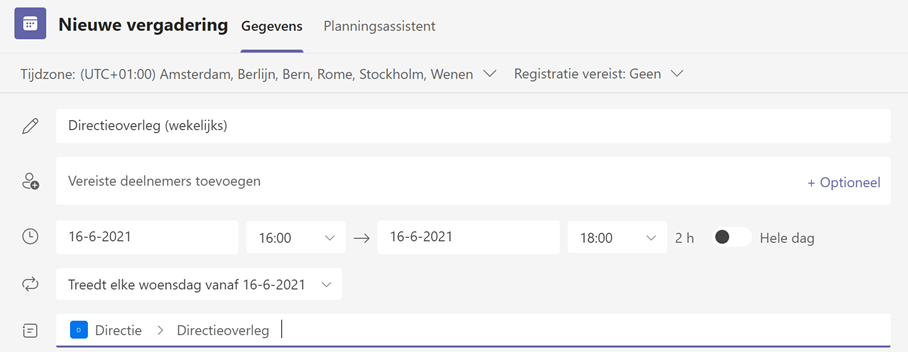
Plan je vergadering vanuit Teams in plaats vanuit Outlook; hiermee kun je direct een Team selecteren en het kanaal wat bij de vergadering hoort. Het grote voordeel hiervan is dat je je chathistorie en eventuele stukken direct bij het juiste Team wordt opgeslagen.
Belangrijke aandachtpunt hierbij is dat dit alleen met personen in de organisatie goed werkt. Chat is niet beschikbaar voor gasten in een kanaalvergadering.
Agendapunten
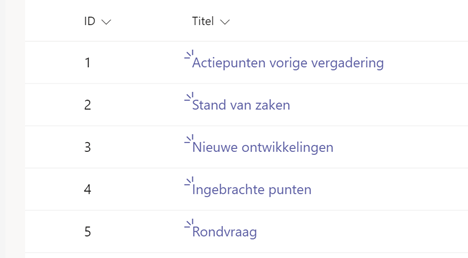
Het agenderen van ingebrachte punten en het vaststellen van een vaste agenda kun je heel goed faciliteren door gebruik te maken van een lijst.
Inbrengen van stukken
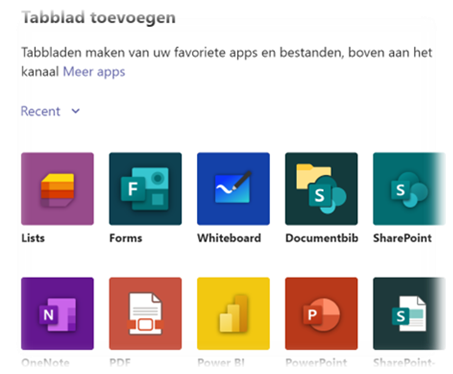
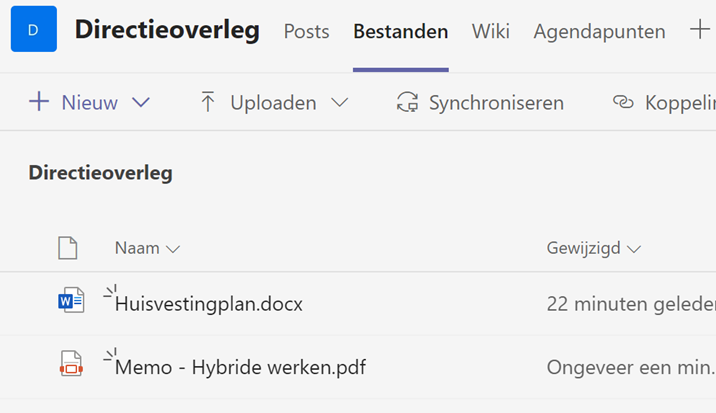
Buiten kijf staat de mogelijkheid om overzichtelijk de ingebrachte stukken direct in het team op te slaan.
Annoteren van ingebrachte stukken
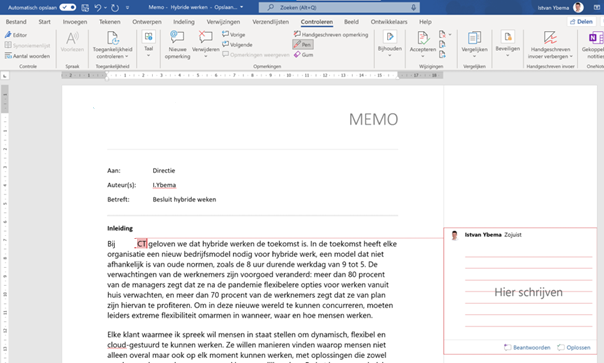
Tegenwoordig heb je echt geen 3rd party oplossingen meer nodig om ingebrachte stukken te annoteren. Wist je dat je in Word zelf ook al heel eenvoudig handgeschreven opmerkingen kan toevoegen?
Deze annotaties kun je vervolgens weergeven voor je zelf of voor alle collega’s.
Ook in PDF documenten kun je rechtstreeks in de Edge browser aantekeningen maken, notities toevoegen en dit bij het bestand bewaren.
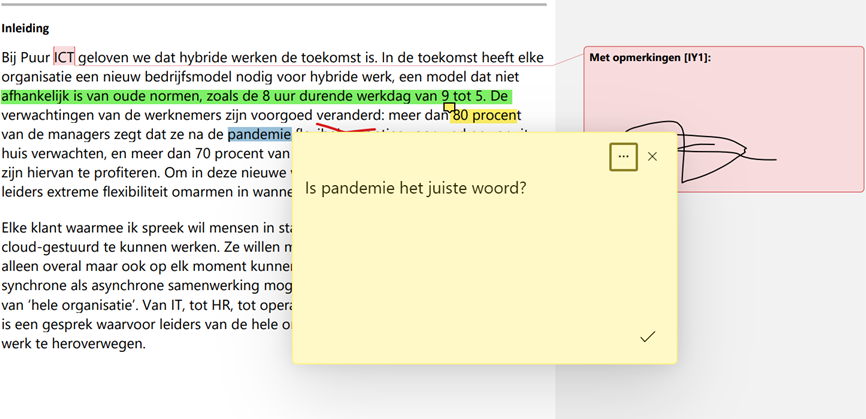
Uiteraard is een Touchscreen hierbij handig, maar niet noodzakelijk!
N.b. hierbij gebruik je dus niet de Adobe Reader applicatie. Deze is niet meer nodig als je Edge geïnstalleerd hebt.
Actiepunten
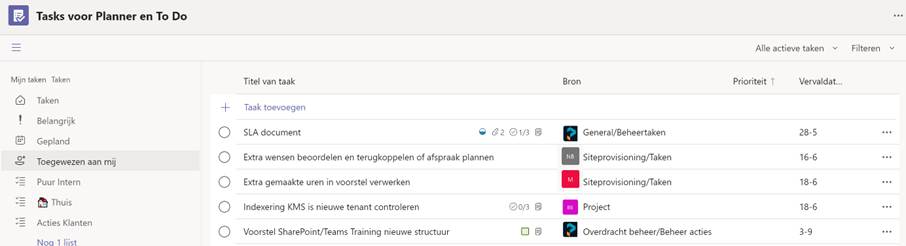
Probeer actiepunten direct tijdens het overleg in Planner te noteren en toe te wijzen aan medewerkers. Ook openstaande actiepunten heb je dan overzichtelijk in beeld; voortgang en opmerkingen worden per actiepunt inzichtelijk. Een goede strategie hierbij is het opgeven van een Einddatum waarop je wenst dat de taak is afgehandeld. Medewerkers krijgen dan automatisch een notificatie dat de taken nog open staan.
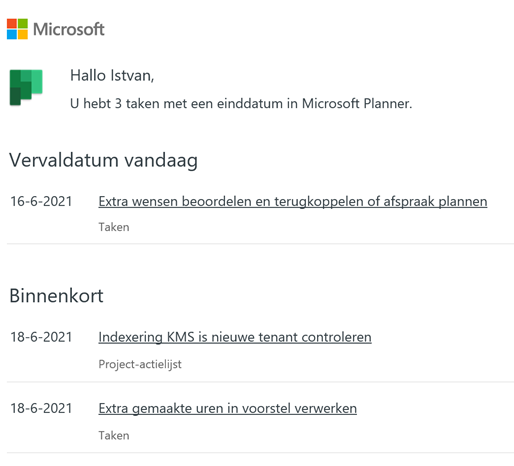
Het grote voordeel is dat je alle actiepunten overzichtelijk in je Mijn taken App in Teams beschikbaar krijgt per Planner project en dus per overleg.
Notulen
Notulen tijdens vergaderingen maak je het liefst in OneNote. Elke Teamsite is voorzien van een Notitieblok, maar die moet nog wel aan het Team toegevoegd worden als tablad.
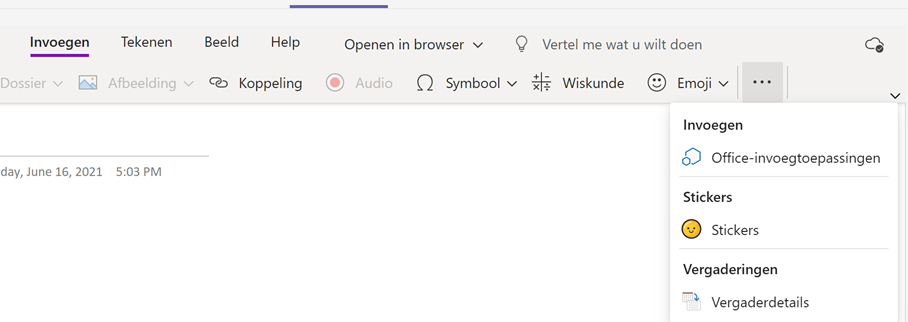
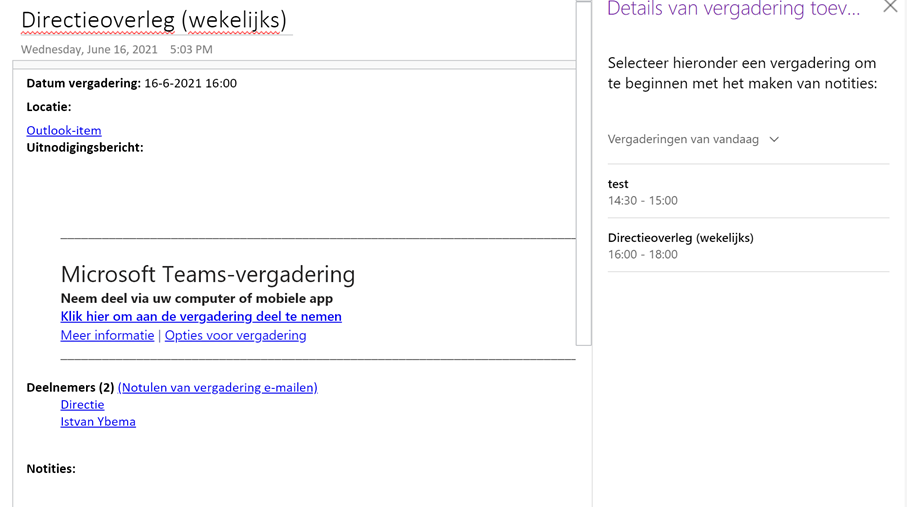
Invoegen van vergaderdetails gaat vervolgens heel eenvoudig:
Vergadering opnemen
Ideaal voor vergaderingen waarin veel kennis gedeeld wordt maar niet iedereen bij aanwezig kan zijn.
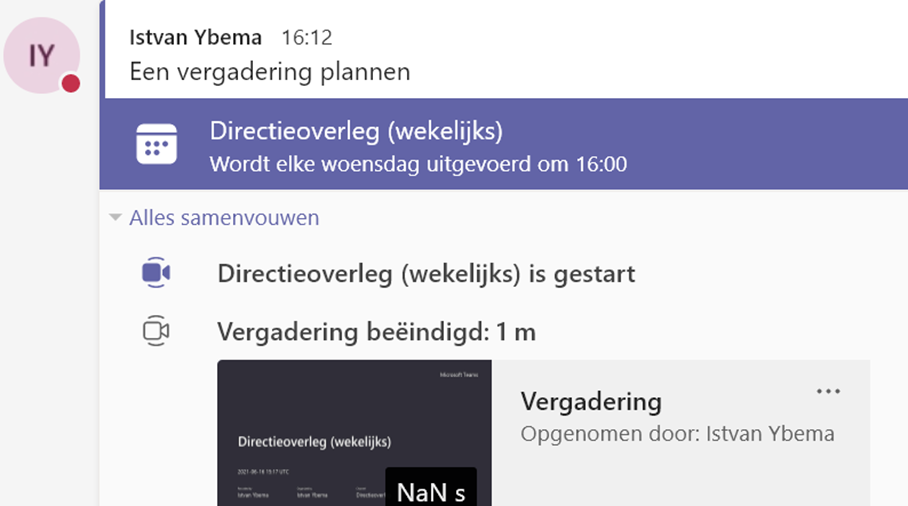
Na het beëindigen van de vergadering wordt de opname direct beschikbaar gesteld als Post in het Teamkanaal
Deelnemers lijst
Sinds kort is het mogelijk om een deelnemerslijst te downloaden bij de vergadering. In dit bestand staan alle leden die aanwezig waren en de duur
Whiteboard
Heb je een sparringsessie of een brainstormsessie maak dan een gebruik van de WhiteBoard app.
Deze kun je handig als Tab in het team terug laten komen.
Poll
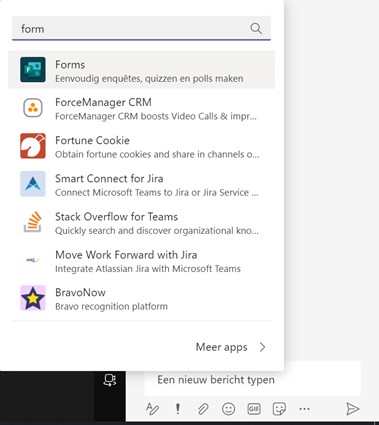
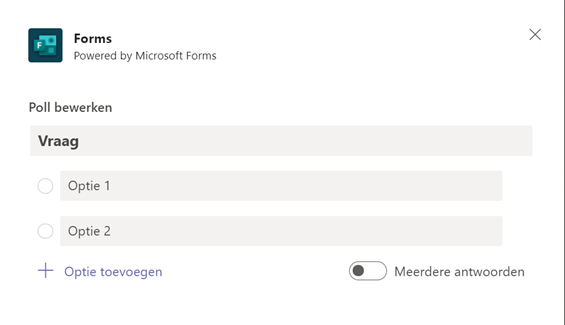
Heb je onderwerpen waarover je een mening wil laten toetsen door de deelnemers, maak dan gebruik van Forms. Met Forms kun je snel eenvoudig een stelling of keuze voorleggen en de resultaten tijdens de vergadering delen.
Vanuit de vergader chat kun je rechtstreeks een Forms formulier aanmaken
Ruimte
Maak gebruik van speciale Team Meeting rooms en apparaten voor deze ruimtes. Bij het opstarten van een nieuwe vergadering kun je direct al een ruimte en bijbehorend apparaat selecteren.
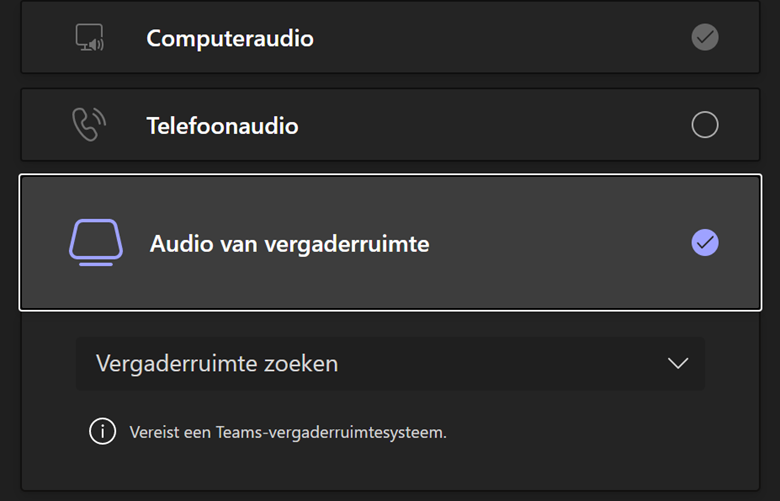
Zie voor geschikte apparaten op de site van Microsoft:
Microsoft Teams Rooms Packages and Systems | Teams-apparaten
Wat kun je in de toekomst verwachten?
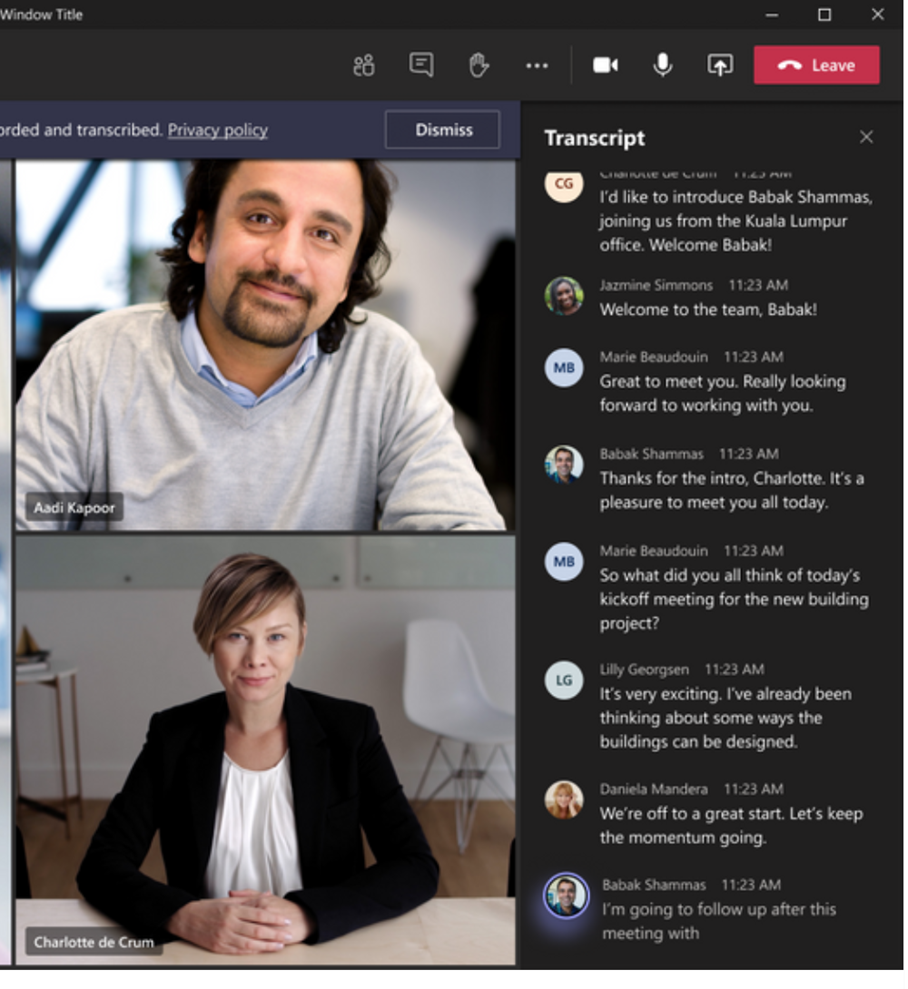
Een einde aan notuleren; door Transcriptie worden Teams vergaderingen automatisch omgezet naar geschreven tekst. Momenteel wordt dit alleen ondersteund in de Engelse taal.