Microsoft Office 365 is populair, steeds meer bedrijven overwegen de overstap naar de Microsoft Cloud.
“En toen hadden we ineens heel veel sites, documenten en emails…”
Massaal verplaatsen we hierbij onze informatie naar de servers van Microsoft; de makkelijkste manier is het één op één verplaatsen van de informatie. Het uitzoeken van informatie bij deze verhuizing kan een intensieve klus zijn en niemand zit daar echt op te wachten.
Ondertussen wordt er intensief samengewerkt en nog meer informatie geproduceerd. Handig, efficiënt en zeer productief. Maar het opruimen van overbodige informatie wordt achterwege gelaten.
Dit is niet een specifiek probleem wat zich optreedt in de Cloud. Ook op de traditionele netwerkschijven of zelfs thuis worden bestanden verzameld en nooit meer naar omgekeken. Een goed voorbeeld is uw Foto map. De door de jaren heen verzamelde foto’s staan in op uw computer, ergen op een NAS of externe harde schijf, inclusief onscherpe of onbruikbare foto’s.
Het implementeren van een archiefbeleid wordt helaas vaak achterwege gelaten.
Ruimte is er vaak wel, dus wat is het probleem? We kunnen toch gewoon alles laten staan?
Ik noem hier een paar belangrijke redenen om archivering te implementeren:
- Zoeken of vinden van informatie wordt lastiger als er veel oude irrelevante informatie aanwezig is
- Informatie die waardevol is wil je beschermen tegen per ongeluk verwijderen
- Informatie kan onderhevig zijn aan een vernietigingsplicht, b.v. C.V.’s van sollicitanten mogen niet onnodig lang bewaard worden
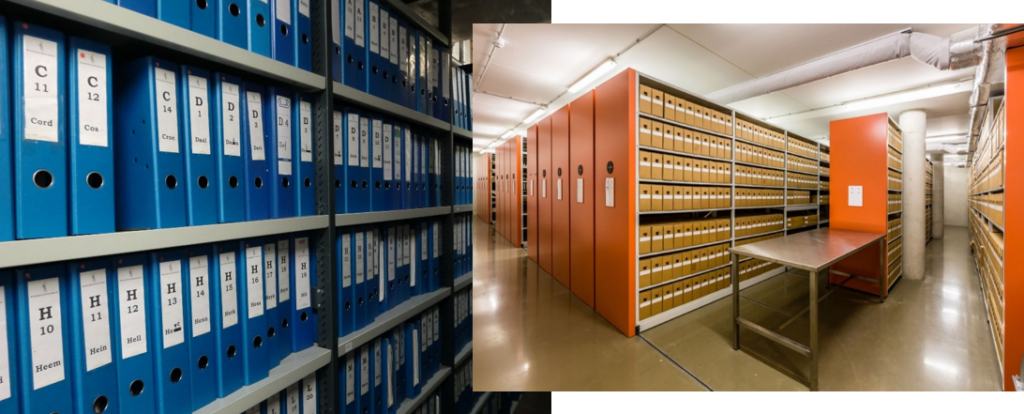
Wat houdt archiveren in?
Onder archiveren verstaan we de volgende processen:
- Bewaren van informatie in toegankelijke staat
- Vernietigen van informatie na bewaartermijn
- Opschorten van vernietiging
De term die binnen Microsoft/Office 365 gebruikt wordt is “retentie”.
Wat zijn hiervoor de mogelijkheden in Microsoft/Office 365?
In Office 365 kunnen retentielabels aangemaakt worden en kan een retentiebeleid worden opgesteld. Dit vindt plaats in de Compliance portaal.
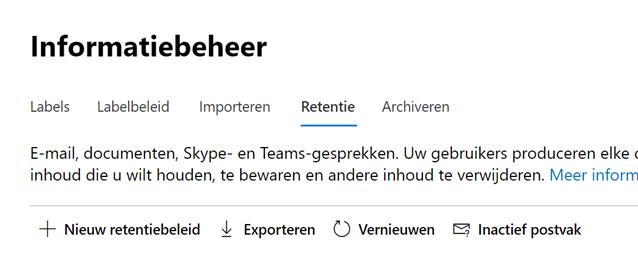
Retentiebeleid
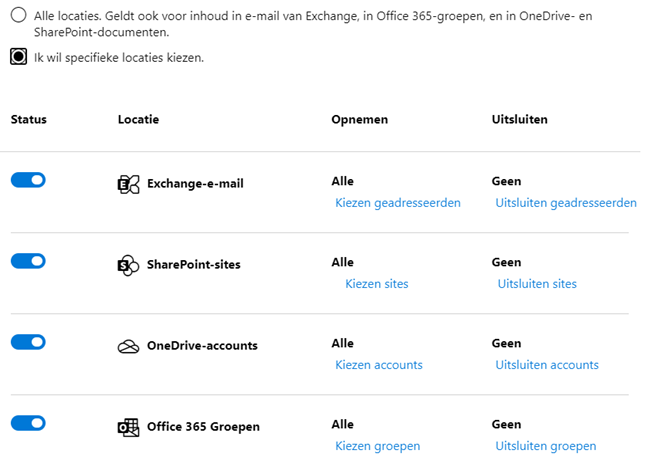
In een Retentiebeleid geef je aan of archivering wilt toepassen op bepaalde locaties. Dit kan zijn ‘ alle locaties’ of op te geven SharePoint en OneDrive Sites, Office 365 groepen of Exchange adressen.
Je kunt ook uitsluitingen definiëren.
Retentielabel
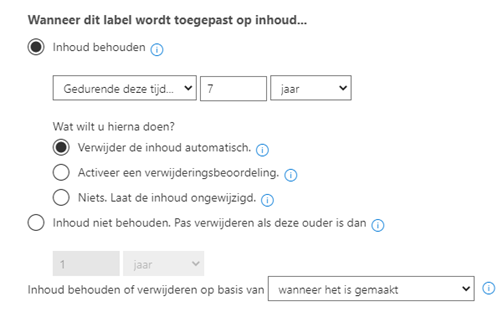
In het label stel je in of en hoe lang de informatie moet worden behouden en/of wanneer het moet worden vernietigd.
Toepassen van labels
Labels kunnen handmatig worden toegepast en automatisch. Handmatig toegepaste labels hebben voorrang ten op zichtte van automatisch labels.
Voor het automatisch toepassen zijn de volgende opties:
- Een standaard label instellen voor een hele bibliotheek
- Een label instellen op het niveau van een map of document set
- Automatisch labelen voor gevoelige informatie
- Aan de hand van een Keyword Query
- Op basis van een inhoudstype
- Op basis van een metadata veld
- Met behulp van Power Automate
- Door gebruik van ‘Trainable Classifiers’; Machine learning; op dit moment in Preview
Verwijderingsbeoordeling
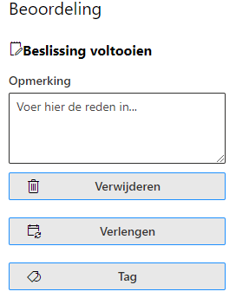
Na de bewaartermijn kan een verwijderingsbeoordeling gestart worden of kan de informatie automatisch verwijderd worden.
Een verwijderingsbeoordeling kan ingesteld worden bij een label, d.w.z. dat na de retentieperiode de te vernietigen informatie kan worden beoordeeld door een archivaris
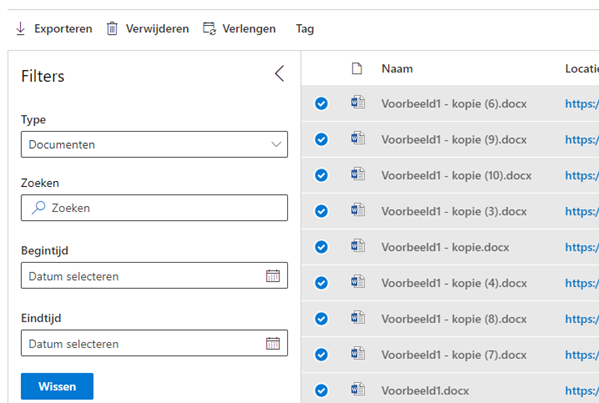
Dit vind plaats op documenten of E-mailberichten. Men kan kiezen om de informatie definitief te vernietigen, de bewaarperiode te verlengen of een ander label toe te wijzen (b.v. automatisch vernietigen na een bepaalde periode).